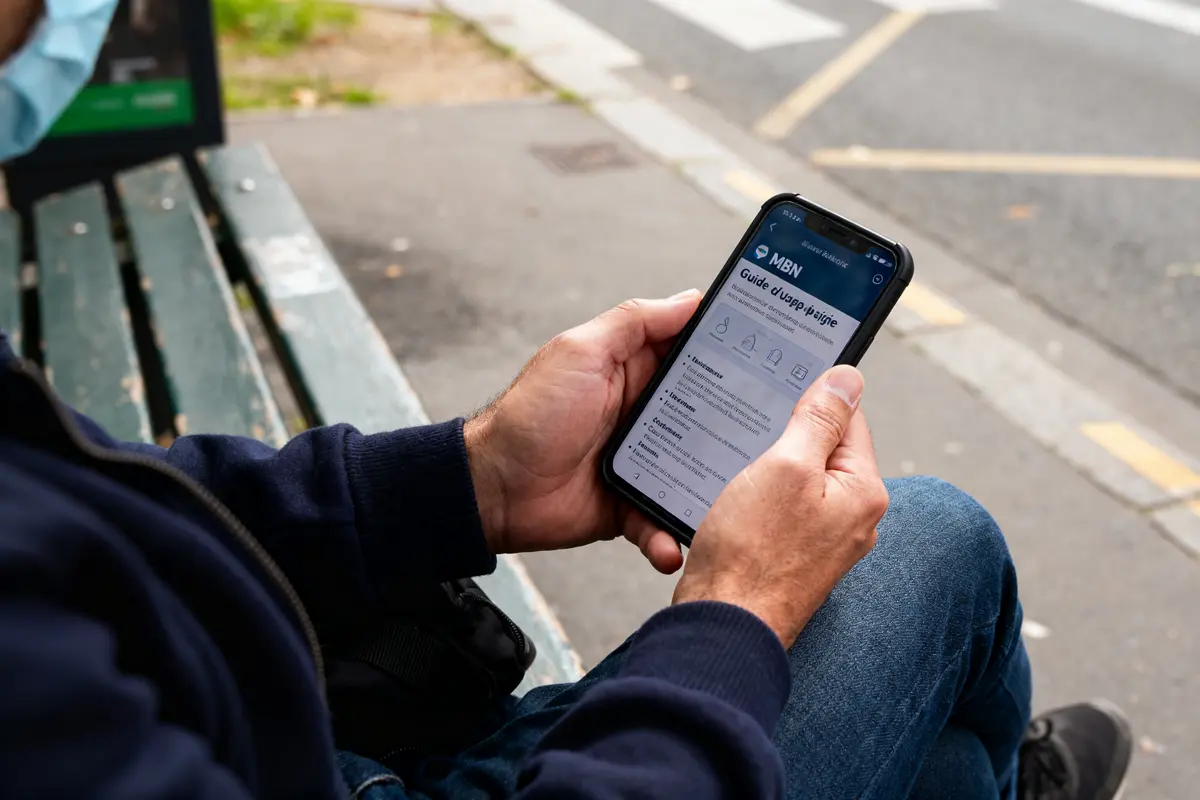
Les menus latéraux regroupent les différentes sections selon votre profil : espace de travail, messagerie, devoirs, notes et ressources. Chaque section propose des raccourcis vers les outils les plus utilisés au quotidien.
Maîtriser les tutoriels MBN pour les fonctionnalités clés
Les tutoriels intégrés constituent une ressource précieuse pour progresser rapidement. Ils couvrent l’ensemble des fonctionnalités disponibles sur la plateforme et s’adaptent au niveau de chaque utilisateur.
Les enseignants constatent que la maîtrise des tutoriels augmente leur productivité de 20%. Ce gain permet de consacrer davantage de temps à l’accompagnement personnalisé des élèves plutôt qu’aux tâches administratives.
Voici les principales fonctionnalités à découvrir en priorité :
- Consultation du cahier de textes numérique et des devoirs à rendre
- Accès aux supports de cours et documents partagés par les enseignants
- Utilisation de la messagerie interne pour échanger avec l’équipe éducative
- Suivi des résultats scolaires et visualisation des bulletins
- Gestion de l’emploi du temps et des absences
Chaque tutoriel propose des captures d’écran annotées et des vidéos explicatives. Les utilisateurs peuvent avancer à leur rythme et revenir sur les points qui nécessitent plus d’attention.
La section d’aide contextuelle s’affiche automatiquement lors de la première utilisation d’une fonctionnalité. Cette assistance progressive évite la surcharge d’informations et favorise un apprentissage naturel des outils numériques.
Le mot de l’auteur
“Une familiarisation progressive avec les tutoriels actualisés garantit une maîtrise efficace et durable de tous les outils disponibles.”
Connexion et accès via ÉduConnect : tout ce qu’il faut savoir
ÉduConnect représente le système d’authentification unique qui sécurise l’accès aux services éducatifs en ligne. Cette solution centralise les identifiants et simplifie la connexion pour toute la communauté scolaire. Pour en savoir plus, il est également possible d’accéder à votre compte Extranet 62.
L’intégration d’ÉduConnect facilite la connexion pour plus de 95% des utilisateurs. Le système réduit considérablement les erreurs d’identification et améliore la fluidité d’accès aux ressources pédagogiques.
Pour votre première connexion, vous recevrez vos identifiants par courrier ou par courriel de l’établissement scolaire. Ces codes personnels garantissent la sécurité de votre espace personnel et protègent vos données.
La procédure de connexion se déroule en quelques étapes simples. Rendez-vous sur le portail, cliquez sur “Se connecter avec ÉduConnect”, puis saisissez votre identifiant et votre mot de passe. Une fois authentifié, vous accédez directement à votre tableau de bord personnalisé.
En cas d’oubli du mot de passe, un lien de récupération permet de réinitialiser vos accès en toute autonomie. Le système envoie un code temporaire par courriel ou SMS pour vérifier votre identité avant la création d’un nouveau mot de passe.
Personnalisation de l’espace numérique et suivi des activités
L’espace personnel offre de nombreuses options de configuration pour adapter l’interface à vos besoins spécifiques. Cette flexibilité améliore l’expérience utilisateur et optimise l’efficacité au quotidien.
Les statistiques révèlent que la personnalisation améliore la satisfaction de 40%. Les utilisateurs apprécient particulièrement la possibilité d’organiser leur tableau de bord selon leurs priorités et habitudes de travail.
Vous pouvez modifier l’apparence visuelle en choisissant parmi plusieurs thèmes disponibles. Le mode sombre soulage les yeux lors des sessions prolongées tandis que le mode clair convient mieux aux environnements lumineux.
La gestion des notifications constitue un élément central de la personnalisation. Vous définissez les alertes qui vous semblent importantes : nouveaux devoirs, messages reçus, notes publiées ou événements à venir dans l’agenda.
Le suivi des activités s’effectue depuis un tableau récapitulatif qui centralise toutes les actions récentes. Cette vue d’ensemble permet de repérer rapidement les tâches en attente et de planifier votre travail efficacement.
Les widgets configurables affichent les informations prioritaires directement sur la page d’accueil. Vous organisez librement ces modules pour créer un espace de travail parfaitement adapté à votre utilisation quotidienne de la plateforme.
Sécurité, confidentialité et meilleures pratiques en numérique
La protection des données personnelles représente une priorité absolue dans l’environnement numérique éducatif. 87% des utilisateurs estiment que l’adoption de bonnes pratiques garantit une meilleure confidentialité sur les plateformes comme MBN.
Le choix d’un mot de passe robuste constitue la première ligne de défense contre les intrusions. Combinez au minimum 12 caractères avec des majuscules, minuscules, chiffres et symboles. Évitez les informations personnelles faciles à deviner comme les dates de naissance ou prénoms.
L’activation de la double authentification renforce considérablement la sécurité de votre compte. Ce système envoie un code temporaire sur votre téléphone à chaque connexion depuis un nouvel appareil. Même si quelqu’un obtient votre mot de passe, il ne pourra pas accéder à votre espace sans ce second facteur de validation.
Voici les recommandations essentielles pour protéger votre environnement numérique :
- Modifier régulièrement vos mots de passe et utiliser un gestionnaire sécurisé
- Ne jamais partager vos identifiants avec d’autres personnes
- Vérifier l’URL du site avant de saisir vos informations de connexion
- Se déconnecter systématiquement après chaque session sur ordinateur partagé
- Installer des logiciels de sécurité comme Norton ou Bitdefender pour une protection complète
La sauvegarde régulière de vos données évite les pertes en cas de problème technique ou de cyberattaque. Exportez périodiquement vos documents importants vers un support externe ou un service de stockage en ligne sécurisé.
Limitez l’accès aux informations sensibles uniquement aux personnes autorisées. Les paramètres de confidentialité permettent de contrôler qui peut consulter votre profil, vos publications ou vos coordonnées. Ajustez ces réglages selon le niveau de protection souhaité pour chaque type de contenu.
La vigilance face aux tentatives de phishing protège contre les escroqueries numériques. Méfiez-vous des courriels suspects demandant vos identifiants ou contenant des liens douteux. Les services officiels ne sollicitent jamais vos mots de passe par messagerie électronique.
FAQ
Comment créer un compte utilisateur sur MBN ?
Pour créer un compte utilisateur sur MBN, il vous suffit de vous rendre sur le portail officiel et de suivre les instructions d’accès. La première connexion demandera quelques minutes pour configurer votre profil utilisateur.
Comment configurer mes paramètres de profil dans MBN ?
Pour configurer vos paramètres de profil dans MBN, connectez-vous à votre compte, accédez à la section de votre profil et modifiez les informations souhaitées. Cela permet d’adapter votre interface sur la plateforme à vos préférences.
Quel est le rôle d’ÉduConnect dans l’accès à MBN ?
ÉduConnect joue un rôle clé en tant que système d’authentification unique qui sécurise l’accès aux services éducatifs en ligne. Il centralise les identifiants et simplifie la connexion pour toute la communauté scolaire, augmentant l’efficacité.
Quelles sont les principales fonctionnalités de MBN pour les enseignants ?
Les principales fonctionnalités de MBN pour les enseignants incluent la consultation du cahier de textes, l’accès aux supports de cours, l’utilisation de la messagerie interne et le suivi des résultats scolaires, permettant ainsi une gestion efficace des études.
Comment personnaliser mon espace numérique sur MBN ?
Pour personnaliser votre espace numérique sur MBN, vous pouvez modifier l’apparence visuelle en choisissant des thèmes, gérer les notifications et organiser les widgets sur votre tableau de bord, créant un espace adapté à votre quotidien.
Quelles sont les bonnes pratiques de sécurité à adopter sur MBN ?
Les bonnes pratiques de sécurité à adopter sur MBN incluent le choix d’un mot de passe robuste, l’activation de la double authentification, et la sauvegarde régulière de vos données. Cela garantit une protection optimale de votre compte et de vos informations personnelles.

Olivier s’intéresse depuis des années à l’immobilier et à la rénovation. Il partage des analyses et des conseils pratiques pour aider vendeurs, acquéreurs et propriétaires à y voir plus clair.